One1d est un espace numérique de travail (ENT) de la famille ONE, développée par Edifice, destiné aux écoles du premier degré. Le point d’entrée pour se connecter dépend de l’établissement : chaque école active ses propres services et communique une adresse ou un QR code spécifique aux familles. Chercher une URL générique dans un moteur de recherche mène souvent à des pages qui ne correspondent pas à l’école de son enfant.
Adresse de connexion One1d : pourquoi elle varie d’une école à l’autre
La plateforme ONE d’Edifice est déployée par conventions avec les collectivités locales ou directement par les établissements. Chaque école dispose d’une instance propre, avec un sous-domaine ou une URL dédiée. Deux écoles de la même ville peuvent utiliser des adresses différentes.
Le réflexe à adopter est de retrouver le lien exact transmis en début d’année scolaire, généralement dans un courrier, un mail ou un document papier remis lors de la réunion de rentrée. Si ce document est perdu, contacter l’enseignant ou le directeur reste le moyen le plus fiable.
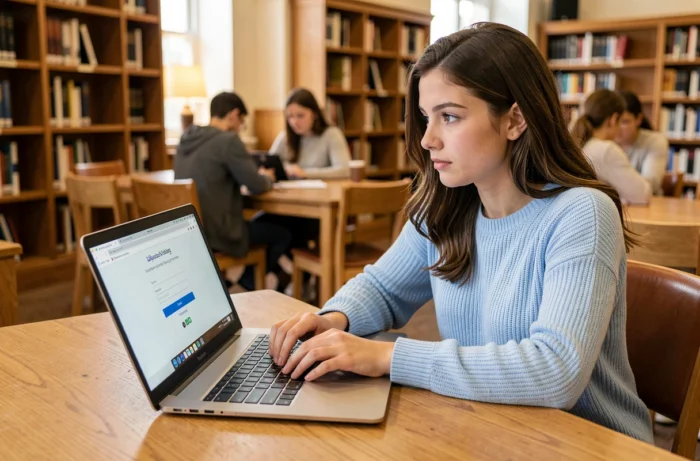
La procédure de connexion à One1d et authentification en ligne repose sur un couple identifiant/mot de passe fourni par l’école, ou sur un accès via EduConnect selon les académies. Dans le second cas, ce sont les identifiants du compte EduConnect du parent qui servent, pas un mot de passe propre à One1d.
Problème de connexion One1d ou compte non activé : savoir faire la différence
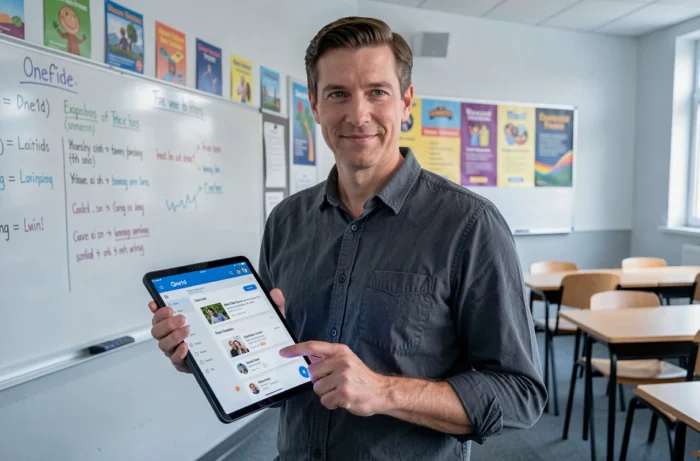
Un parent qui n’arrive pas à accéder à l’ENT attribue souvent le blocage à un mauvais mot de passe. Dans la pratique, trois situations distinctes produisent le même écran d’erreur, et chacune se résout différemment.
Mot de passe oublié ou erroné
Le mot de passe a déjà fonctionné, mais il a été oublié ou mal saisi. Si l’école utilise EduConnect, la récupération passe par le portail EduConnect (lien « Mot de passe oublié » sur la page de connexion académique). Si l’accès est géré directement par ONE, aucun lien de récupération automatique n’est prévu : il faut demander un nouveau code à l’enseignant ou à la direction de l’école.
Compte jamais activé
L’école a créé le compte, mais le parent n’a pas encore effectué la première connexion. Le document d’activation contient un code temporaire à usage unique. Tant que cette étape n’est pas faite, le compte existe dans le système sans être utilisable. Taper l’identifiant final ne donnera rien.
Droits d’accès non attribués par l’école
Le compte est actif, la connexion aboutit, mais certaines rubriques restent invisibles ou inaccessibles. Ce n’est pas un bug : l’école définit les services activés pour chaque profil (parent, élève, enseignant). Un parent peut voir la messagerie mais pas le cahier de textes si l’établissement ne l’a pas ouvert à ce profil.
- Mot de passe oublié avec accès EduConnect : utiliser la procédure de récupération EduConnect, qui envoie un lien par mail ou SMS au parent.
- Mot de passe oublié avec accès direct ONE : contacter l’enseignant pour obtenir un nouveau code, car la plateforme ne propose pas de réinitialisation en libre-service.
- Compte jamais activé : retrouver le courrier d’activation initial ou en demander un nouveau à l’école, puis effectuer la première connexion avec le code temporaire.
- Service manquant après connexion réussie : vérifier auprès de l’école si le service est activé pour le profil parent.
Connexion One1d sur téléphone avec ONE Pocket
L’application mobile ONE Pocket permet d’accéder à l’ENT depuis un smartphone avec les mêmes identifiants que sur le navigateur web. Elle ne crée pas de compte séparé : c’est une porte d’entrée différente vers le même espace.
Un point de vigilance concerne la méthode d’authentification. Si l’école passe par EduConnect ou FranceConnect, l’application redirige vers la page de connexion correspondante. Le choix du mode d’authentification dépend de l’école, pas de l’application.
Sur un téléphone partagé entre plusieurs membres de la famille, penser à se déconnecter après chaque session évite qu’un enfant accède au profil parent, ou inversement. L’application conserve la session ouverte tant que la déconnexion n’est pas faite manuellement.
Interface Edifice modifiée : reconnaître un changement de version
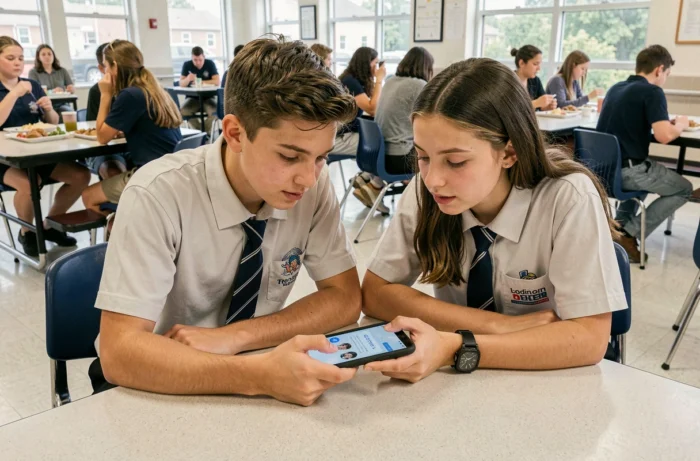
La page de connexion Edifice a récemment évolué. Un parent habitué à l’ancienne interface peut croire qu’il s’est trompé de site en voyant un écran différent. Quelques repères permettent de vérifier qu’on est au bon endroit.
L’adresse dans la barre du navigateur reste le premier indicateur fiable. Si elle correspond à celle communiquée par l’école, le changement visuel est simplement une mise à jour de la plateforme. Un changement d’interface ne modifie ni l’identifiant ni le mot de passe.
En cas de doute, comparer l’URL affichée avec celle du document de rentrée lève l’ambiguïté. Si l’URL a elle-même changé (migration technique), l’école en informe normalement les familles par mail ou via le cahier de liaison.
Confidentialité des contenus publiés sur l’ENT
Accéder à One1d ne règle pas la question de ce qui est visible par les autres utilisateurs. Les photos de classe, les productions d’élèves ou les messages partagés sur le fil d’actualités sont soumis aux paramétrages de l’école et aux autorisations signées en début d’année.
Un parent qui constate la publication d’une photo de son enfant sans son accord peut demander son retrait à l’enseignant. Le droit à l’image s’applique dans l’ENT comme ailleurs, même si l’accès est restreint aux membres de la communauté scolaire.
La première connexion réussie à One1d n’est finalement qu’une étape. Identifier si le blocage vient du mot de passe, de l’activation ou des droits d’accès permet de gagner du temps et de solliciter la bonne personne, qu’il s’agisse de l’enseignant, du directeur ou du support EduConnect.